Yksittäinen, toistuva ja sarja
Tapahtumakalenterissa on kolme toisiinsa liittyvää käsitettä: yksittäinen tapahtuma, toistuva tapahtuma ja sarja. Tällä sivulla ne selitetään sivuston omien tapahtumien avulla.
Mitä eroa niillä on?
Yksittäinen tapahtuma
Tapahtuu yhden kerran. Esimerkiksi Virkistysretki Kolille 15.8.2026 ja Hyvinvointipäivä 5.8.2026 ovat yksittäisiä tapahtumia. Suurin osa kalenterin tapahtumista on tällaisia, ja ne lisätään tavallisella tavalla.
Toistuva tapahtuma
Sama tapahtuma, joka järjestetään säännöllisesti uudelleen. Esimerkiksi Omaishoitajien olohuone kokoontuu joka maanantai klo 13.00–15.00. Toistuva tapahtuma lisätään vain yhden kerran – kalenteri luo kaikki kerrat automaattisesti, eikä jokaista maanantaita tarvitse näpytellä erikseen.
Sarja
Kun tapahtumalle lisätään toistuvuus, kalenteri kokoaa kaikki kerrat automaattisesti yhteen sarjaksi. Sarja on siis ikään kuin kansio, jossa saman tapahtuman kaikki kerrat ovat yhdessä. Kävijälle sarja näkyy kalenterissa pienenä merkkinä tapahtuman nimen vieressä, ja sarjan omalta sivulta näkee kaikki tulevat kerrat. Sarjaa ei yleensä tarvitse luoda tai käsitellä itse – se syntyy ja pysyy ajan tasalla itsestään.
| Yksittäinen | Toistuva | Sarja | |
|---|---|---|---|
| Mikä se on? | Kertaluonteinen tapahtuma | Säännöllisesti toistuva tapahtuma | Kaikki saman tapahtuman kerrat yhdessä |
| Esimerkki | Virkistysretki Kolille 15.8.2026 | Omaishoitajien olohuone joka maanantai klo 13.00–15.00 | Sarja "Omaishoitajien olohuone", jossa on 8 kokoontumiskertaa |
| Miten syntyy? | Lisätään tavalliseen tapaan | Lisätään kerran ja määritellään toistuvuus | Syntyy automaattisesti, kun toistuvuus lisätään |
Näin lisäät toistuvan tapahtuman
Aloita kuten tavallisen tapahtuman lisäämisessä (katso ohje): nimi, kuvaus ja ensimmäisen kerran päivämäärä ja kellonajat. Lisää sitten toistuvuus:
-
Avaa toistuvuusasetukset
Kohdassa AIKA & PÄIVÄ on rivi Toistuvat Tapahtuma. Napsauta painiketta Ajasta useita tapahtumia. (Jos tapahtumalla on jo toistuvuus, painikkeen nimi on Lisää tapahtumia.)
-
Valitse, kuinka usein tapahtuma toistuu
Valitse ensimmäisestä valikosta toistumistiheys: päivittäin, viikottain, kuukausittain tai vuosittain. Olohuoneelle valittiin viikottain.
Viereen ilmestyy tarkennus Joka 1 Viikko. Numeron voi vaihtaa: 1 tarkoittaa joka viikko, 2 joka toinen viikko. Viikonpäivä valitaan painikeriviltä su ma ti ke to pe la.
-
Valitse, milloin toisto päättyy
Riville Loppuu on kolme vaihtoehtoa:
- päivämääränä – toisto jatkuu valittuun päivään saakka (tämä on useimmiten selkein valinta, esimerkiksi kauden loppuun)
- jälkeen – toisto päättyy, kun kertoja on tullut valittu määrä, esimerkiksi 8
- ei koskaan – toisto jatkuu toistaiseksi
-
Tarkista yhteenvetolause
Valintojen alla lukee harmaalla yhteenveto, esimerkiksi: "An event every viikko that begins at 13:00 on maanantai, starting 13-7-2026 and happening 8 times" – eli tapahtuma joka viikko maanantaisin klo 13.00 alkaen 13.7.2026, yhteensä 8 kertaa. Lause on osin englanniksi, mutta siitä näkee, että valinnat menivät oikein.
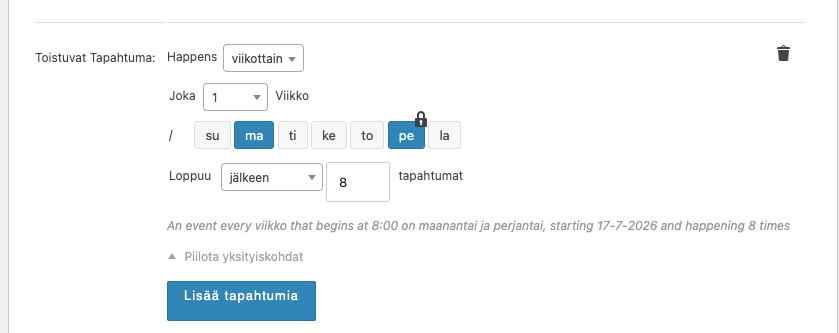
Kuva 1. Toistuvuusasetukset avattuna. Tässä esimerkissä tapahtuma toistuu viikoittain maanantaisin ja perjantaisin, yhteensä 8 kertaa. -
Julkaise
Viimeistele tapahtuma tavalliseen tapaan (kategoria, kuva) ja napsauta Julkaise. Kalenteri luo nyt kaikki kerrat kerralla, ja julkaisun jälkeen sivun yläreunassa kerrotaan, että tapahtuma on osa sarjaa.
Jos yksi kerta jää väliin
Joskus yksittäinen kerta perutaan – esimerkiksi olohuone ei kokoonnu juhannusviikolla. Koko toistuvaa tapahtumaa ei tarvitse muuttaa:
-
Avaa tapahtuma muokattavaksi
Tapahtumat-listasta, napsauta tapahtuman nimeä.
-
Lisää poikkeus
Kohdassa AIKA & PÄIVÄ on rivi Tapahtuma ei tapahdu. Napsauta Lisää poikkeus ja valitse päivä, jolloin tapahtumaa ei ole. Kyseinen kerta poistuu kalenterista, muut kerrat säilyvät ennallaan.
-
Tallenna
Napsauta Päivitä.
Missä sarjat näkyvät hallinnassa?
Vasemman reunan valikossa on kohta Tapahtumat → Sarjat. Listasta näet kaikki sarjat ja montako kertaa kuhunkin kuuluu – esimerkiksi Omaishoitajien olohuone, 8 tapahtumaa. Tapahtuman muokkausnäkymässä sarja näkyy oikean reunan Sarjat-laatikossa. Samasta laatikosta voisi myös liittää yksittäisen tapahtuman olemassa olevaan sarjaan, mutta tavallisesti tähän ei ole tarvetta.