Tapahtuman lisääminen
Tässä ohjeessa lisätään uusi tapahtuma sivuston tapahtumakalenteriin. Esimerkkinä käytetään oikeaa tapahtumaa: Virkistysretki Kolille lauantaina 15.8.2026. Koko työhön menee tottumattomaltakin vain noin viisi minuuttia.
-
Avaa uuden tapahtuman lomake
Kirjaudu hallintaan ja valitse vasemman reunan valikosta Tapahtumat → Lisää uusi Tapahtuma.
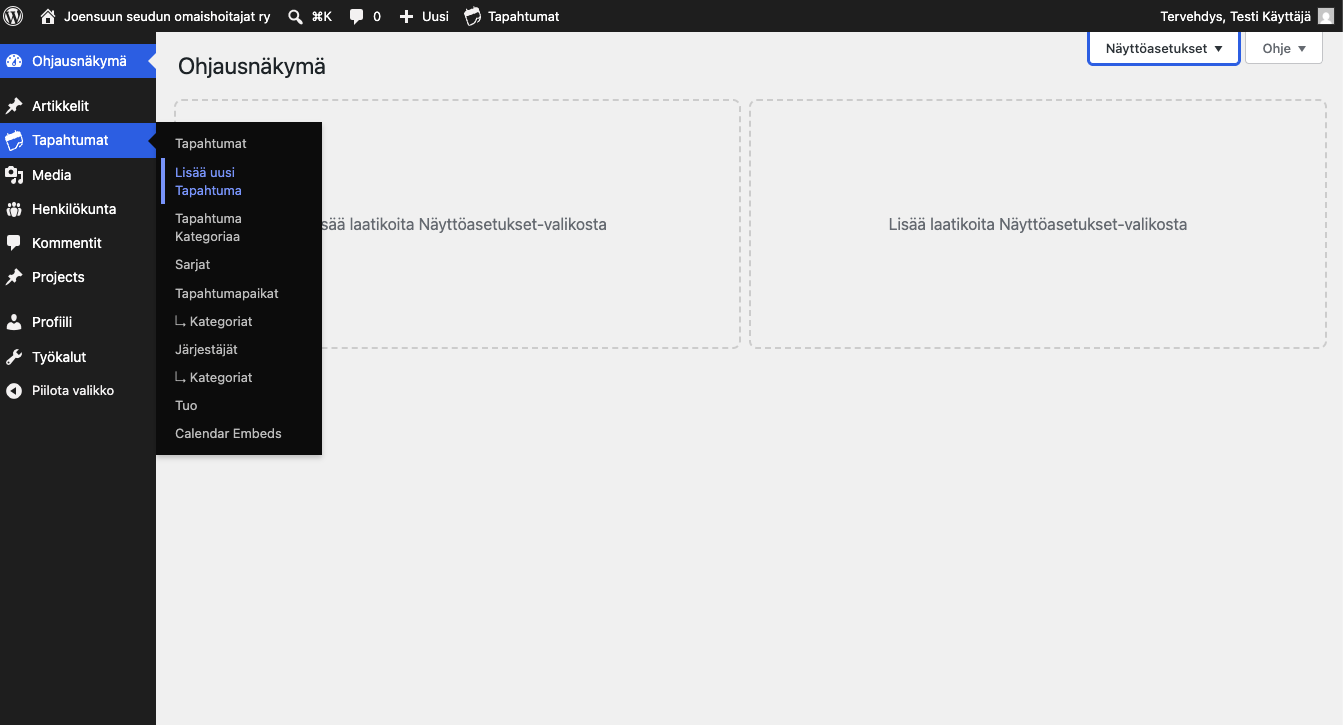
Kuva 1. Tapahtumat-valikko hallintanäkymän vasemmassa reunassa. -
Kirjoita tapahtuman nimi
Kirjoita ylimpään kenttään tapahtuman nimi, esimerkiksi Virkistysretki Kolille. Hyvä nimi kertoo yhdellä silmäyksellä, mistä on kyse.
-
Kirjoita kuvausteksti
Nimen alla on iso tekstikenttä. Kirjoita siihen, mitä tapahtumassa tehdään, kenelle se sopii ja tarvitseeko siihen ilmoittautua. Esimerkiksi:
"Lähde mukaan virkistysretkelle Kolin kansallismaisemiin. Retki on tarkoitettu omaishoitajille ja hoidettaville yhdessä. Ilmoittautumiset toimistolle 7.8. mennessä."
Varmista, että tekstikentän oikeasta yläkulmasta on valittuna välilehti Graafinen – silloin teksti näkyy kirjoittaessa samanlaisena kuin valmiilla sivulla.
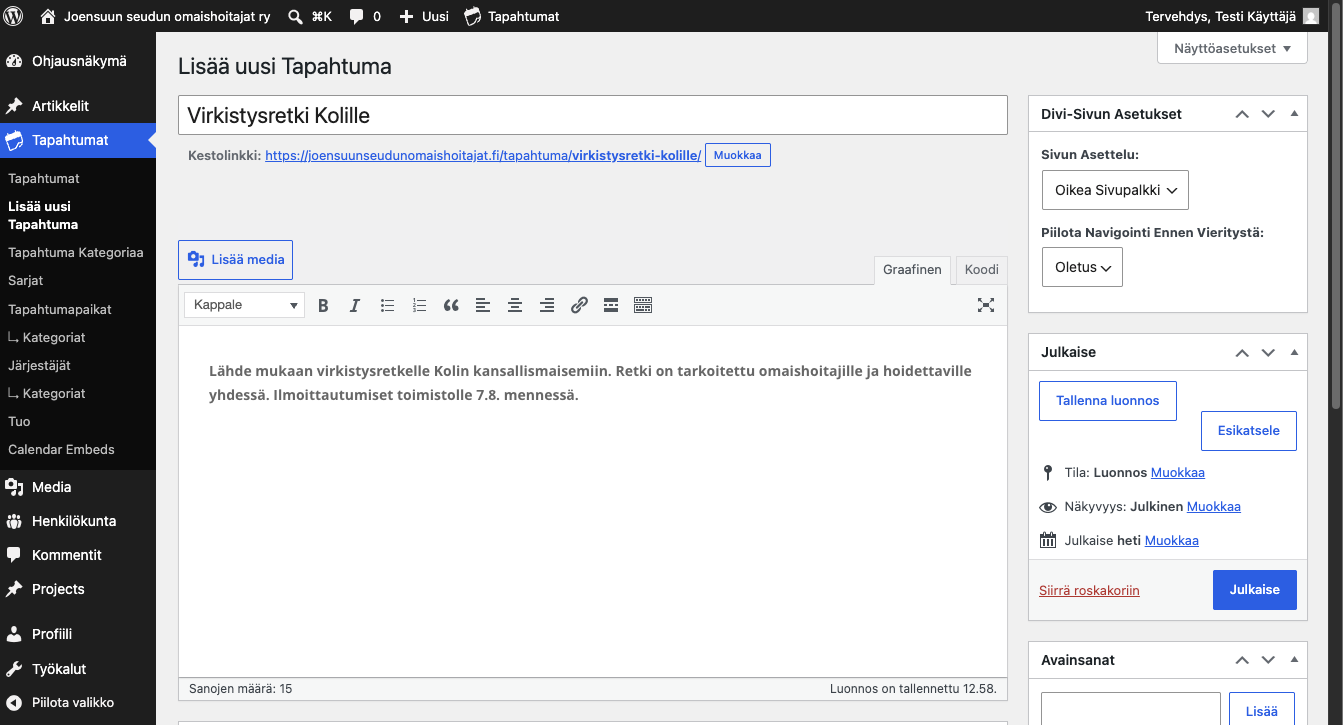
Kuva 2. Tapahtuman nimi ja kuvausteksti. -
Aseta päivämäärä ja kellonaika
Vieritä sivua alaspäin kohtaan The Events Calendar. Sen ensimmäinen osa on AIKA & PÄIVÄ.
- Riville Alku/Loppu valitaan neljä asiaa järjestyksessä: alkamispäivä, alkamisaika, päättymisaika ja päättymispäivä. Päivämäärän voi valita kenttää napsauttamalla avautuvasta kalenterista.
- Kellonajat valitaan listasta tai kirjoitetaan, esimerkiksi 10:00 ja 16:00.
- Yksipäiväisessä tapahtumassa alkamis- ja päättymispäivä ovat sama päivä, esimerkiksi 15.8.2026.
- Jos tarkkoja kellonaikoja ei ole, rastita Koko päivän tapahtuma.
Kenttien alla lukee harmaalla tarkistuslause, esimerkiksi "Tämän tapahtuman ajankohta on klo 10:00–16:00 15.8.2026." Lue se aina – siitä näkee heti, menivätkö valinnat oikein.
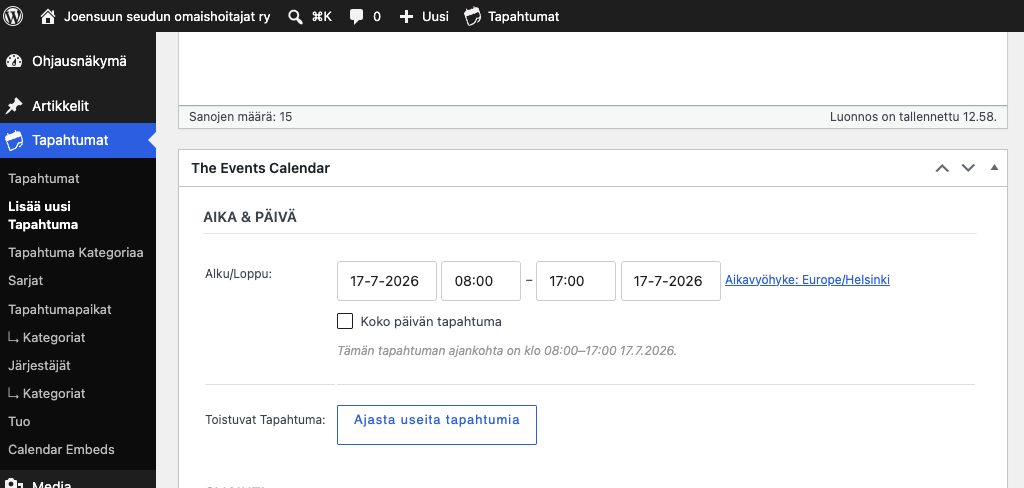
Kuva 3. Päivämäärän ja kellonaikojen valinta. Kohdan Toistuvat Tapahtuma voi tässä ohjeessa ohittaa – se koskee vain säännöllisesti toistuvia tapahtumia (katso oma ohjeensa).
-
Valitse tapahtumapaikka
Kohdassa SIJAINTI napsauta kenttää Tapahtumapaikka (kentässä lukee "Luo tai etsi Tapahtumapaikka"). Aiemmin käytetyt paikat, kuten Yhdistyksen toimisto ja Kolin kansallispuisto, löytyvät avautuvasta listasta – valitse paikka listasta, niin osoite tulee mukaan automaattisesti.
Jos paikkaa ei ole listassa, kirjoita kenttään uuden paikan nimi ja valitse Luo. Täytä sitten avautuviin kenttiin ainakin katuosoite ja kaupunki – näin kävijät saavat tapahtumasivulle myös kartan.
Valinnat Näytä kartta ja Näytä kartan linkki voi jättää rastitetuiksi.
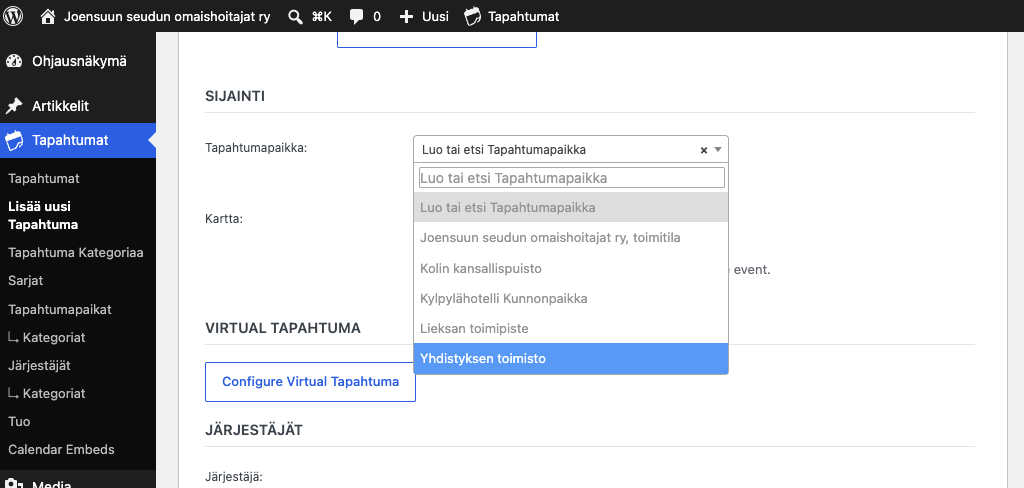
Kuva 4. Tapahtumapaikan valinta. -
Täytä loput kentät vain tarvittaessa
Lomakkeella on vielä muutama kohta, jotka voi useimmiten jättää tyhjiksi:
- JÄRJESTÄJÄT – täytetään, jos tapahtumalla on yhteyshenkilö tai järjestäjä, jonka tiedot halutaan näkyviin.
- TAPAHTUMA WWW-SIVU – täytetään, jos tapahtumalla on oma sivu jossain muualla.
- TAPAHTUMA KUSTANNUS – jätä tyhjäksi, jos tapahtuma on maksuton. Silloin hintatietoa ei näytetä lainkaan. Jos tapahtuma maksaa, kirjoita hinta Hinta-kenttään.
-
Valitse kategoria
Sivun oikeassa reunassa on laatikko Tapahtuma Kategoriaa. Rastita tapahtumalle sopiva kategoria – Virkistysretki Kolille kuuluu kategoriaan Retket. Yksi kategoria riittää.
Kategoria määrää muun muassa tapahtuman värin kalenterissa ja auttaa kävijöitä löytämään heitä kiinnostavat tapahtumat. Kategoriat on esitelty tarkemmin ohjeessa Kategoriat ja avainsanat.
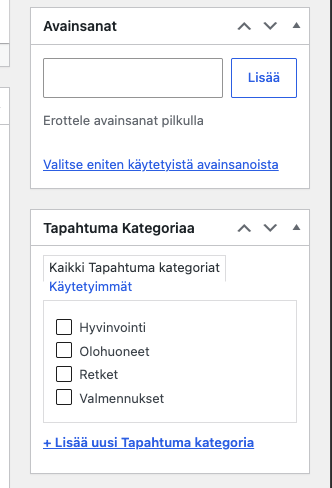
Kuva 5. Kategorian valinta ja avainsanat oikeassa reunassa. Saman reunan Avainsanat-laatikkoon voi halutessaan lisätä tarkentavia sanoja – tämäkin on selitetty samassa ohjeessa.
-
Lisää tapahtumalle kuva
Oikean reunan alaosassa on laatikko Artikkelikuva. Napsauta Aseta artikkelikuva ja valitse kuva koneeltasi tai sivuston mediakirjastosta. Kuva näkyy tapahtuman esittelyssä kalenterissa ja etusivun nostoissa.
Vaakakuva toimii parhaiten (suositus on niin sanottu 16:9-kuvasuhde eli tavallinen vaakavalokuva). Tapahtuman voi julkaista myös ilman kuvaa – asettelu pysyy silti siistinä.
-
Julkaise tapahtuma
Napsauta oikean yläreunan Julkaise-laatikossa sinistä Julkaise-painiketta. Tapahtuma näkyy heti sivuston kalenterissa.
Jos haluat ensin katsoa, miltä tapahtuma näyttää, napsauta samassa laatikossa Esikatsele – tapahtumasivu avautuu uuteen välilehteen julkaisematta sitä vielä.
-
Tarkista lopputulos
Avaa sivuston tapahtumakalenteri osoitteessa joensuunseudunomaishoitajat.fi/tapahtumat ja etsi juuri lisäämäsi tapahtuma listasta. Tarkista, että päivämäärä, kellonaika ja paikka näkyvät oikein.

Kuva 6. Valmis tapahtuma sivuston kalenterissa.