Sivujen tekstien ja kuvien muokkaaminen
Pysyvät sivut, kuten Yhteystiedot, Jäsenyys, OmaisOiva ja ALISA, on tehty Divi-sivueditorilla. Sivua muokataan suoraan sen omassa ulkoasussa, joten näet koko ajan, miltä lopputulos näyttää.
Kun olet kirjautuneena ja katselet sivua, mustassa yläpalkissa on kaksi muokkauspainiketta vierekkäin:
- Muokkaa Divillä – tämä on oikea. Sivu avautuu muokattavaksi omassa ulkoasussaan.
- Muokkaa sivua – älä käytä. Se avaa WordPressin tavallisen editorin, jossa sivun tekstejä ei näe eikä voi muokata. Siellä on vain laatikko Tämä asettelu on rakennettu Divillä.
Tavallisen editorin yläreunassa on painike Return To Default Editor. Se irrottaa sivun Divistä, ja sivun ulkoasu hajoaa. Älä paina sitä äläkä tallenna mitään tässä näkymässä.
Kaksi tapaa avata sivu Diviin
| Mistä | Mitä painat |
|---|---|
| Sivustolta (helpoin) | Mene sivulle, jota haluat muokata, ja paina mustasta yläpalkista Muokkaa Divillä. |
| Hallinnasta | Valitse vasemmasta valikosta Sivut. Vie hiiri sivun nimen päälle, niin nimen alle ilmestyy rivi linkkejä. Valitse niistä Muokkaa Divillä. |
Sivut-listassa älä napsauta sivun nimeä äläkä linkkejä Muokkaa tai Pikamuokkaus. Ne avaavat saman tavallisen editorin kuin Muokkaa sivua, tai pikamuokkauksessa sivun osoitteen ja asetukset.
Näin muokkaat tekstiä
-
Mene muokattavalle sivulle
Kirjaudu sisään ja avaa sivusto tavalliseen tapaan. Siirry sille sivulle, jota haluat muokata.
-
Avaa sivu Diviin
Napsauta sivun yläreunan mustasta palkista Muokkaa Divillä (ei Muokkaa sivua). Sivu avautuu muokkaustilaan.
-
Pieni muutos: kirjoita suoraan
Napsauta tekstiä ja kirjoita sen päälle, aivan kuten tekstinkäsittelyohjelmassa.
-
Isompi muutos: avaa asetukset
Vie hiiri tekstilaatikon päälle. Laatikon reunaan ilmestyy pieni työkalurivi: napsauta siitä ⚙-rataskuvaketta. Avautuvan ikkunan Sisältö-välilehdellä on koko teksti yhdessä kentässä (Leipäteksti).
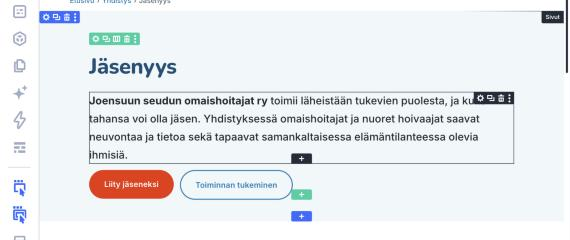
Kuva 1. Kun hiiri on tekstin päällä, laatikon oikeaan yläkulmaan ilmestyy työkalurivi. Rataskuvake avaa asetukset. 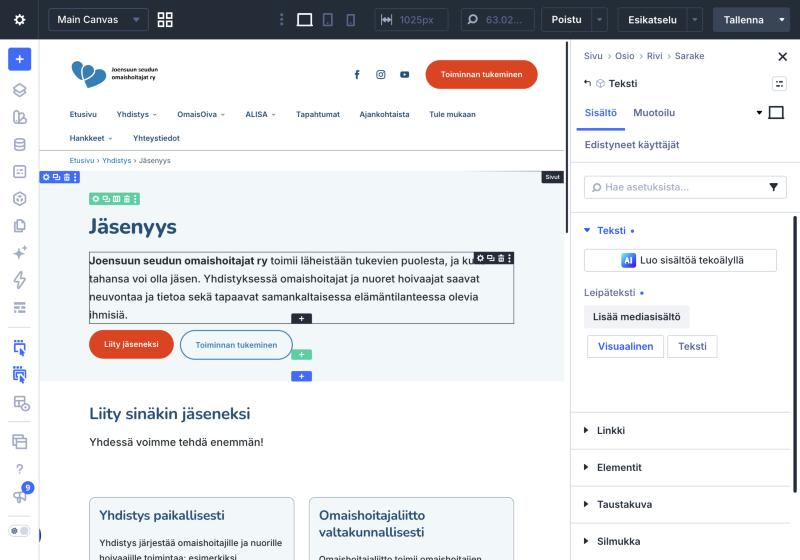
Kuva 2. Tekstin asetukset avautuvat oikeaan reunaan. Pysy Sisältö-välilehdellä. -
Tallenna ja poistu
Oikeassa yläkulmassa ovat painikkeet Poistu, Esikatselu ja Tallenna. Tallenna ensin ja poistu sitten muokkaustilasta. Tarkista lopuksi, miltä sivu näyttää myös puhelimella.
Kuvan vaihtaminen sivulla
Kuvat vaihdetaan samassa Divin muokkaustilassa: vie hiiri kuvan päälle, napsauta ⚙ ja valitse Sisältö-välilehdellä uusi kuva mediakirjastosta. Tarkemmat ohjeet, kuvan koko ja kuvaus (alt-teksti): Kuvat ja mediakirjasto.
Tekstin muotoilu
- Lihavointi ja kursiivi tekstilaatikon työkaluriviltä tai pikanäppäimillä Ctrl + B ja Ctrl + I (Macissa ⌘).
- Linkki: maalaa teksti ja napsauta ketjukuvaketta.
- Teksti Wordista tai sähköpostista: liitä se ilman muotoiluja pikanäppäimellä Ctrl + Shift + V (Macissa ⌘ + Shift + V). Muuten mukaan voi tarttua vieraita fontteja ja värejä.
Jos jokin meni pieleen
Paina Ctrl + Z (Macissa ⌘ + Z) tai avaa Divin Historia ja palaa aiempaan vaiheeseen. Jos et ole vielä tallentanut, voit myös poistua tallentamatta, jolloin sivu jää ennalleen. Jos sivun ulkoasu meni sekaisin, älä yritä korjata sitä itse vaan ota yhteys Mainos21:een, niin palautamme sivun.
Muistilista: sivun muokkaus
- Avasin sivun painikkeella Muokkaa Divillä (en Muokkaa sivua)
- Muutin vain Sisältö-välilehteä
- Liitin tekstin ilman muotoiluja
- Uusilla kuvilla on kuvaus (alt-teksti) ja järkevä koko
- Tallensin ja tarkistin lopputuloksen myös puhelimella